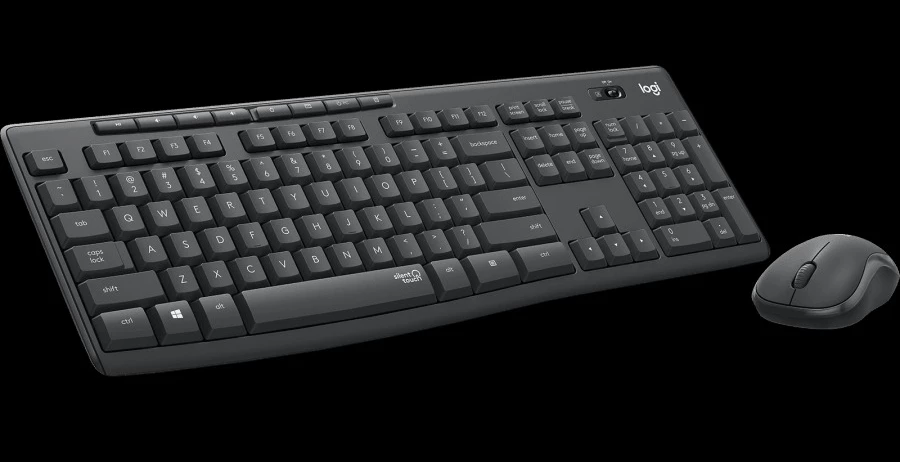
蓝牙连接不上时,常见问题不只是键盘没有电,还包括选错通道、未进入配对状态、旧连接记录和主机蓝牙功能。先确认键盘说明里的通道与配对操作,再按顺序检查主机,避免把切换通道误当成开始配对。不同型号的指示灯行为也不一样,应依据实际说明判断。

核心原理与适用边界
键盘保存通道与主机保存设备记录属于两侧状态,任一侧残留不匹配记录都可能影响重新连接。配对模式通常有持续时间,休眠和电量又可能改变设备可见性。主机是否支持相应连接、蓝牙是否被关闭或限制,都需要核对,不能只看键盘写着无线就认为一定能连接。
选择或检查要点
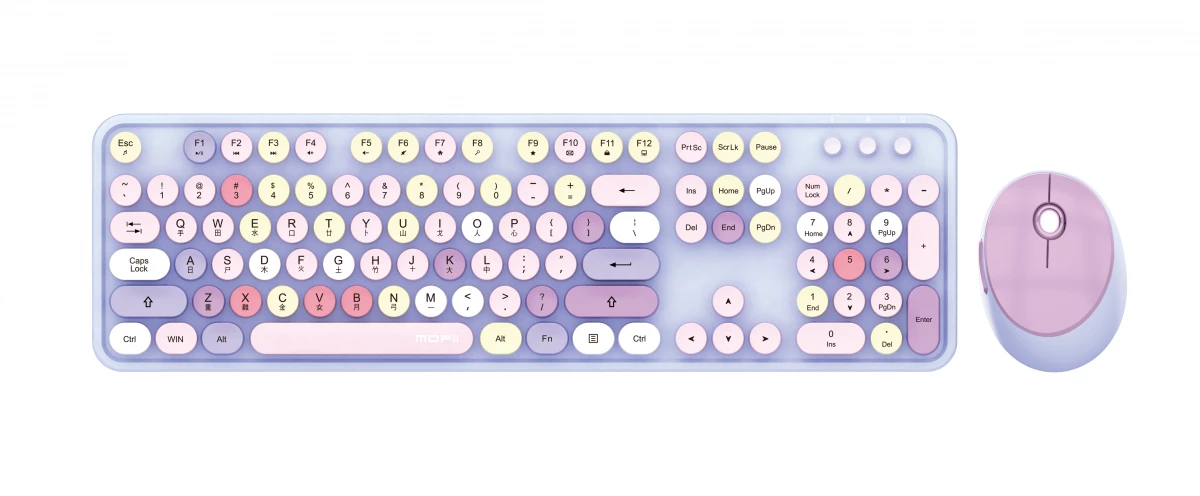
先给键盘保持足够电量,选定一个明确通道,再按说明进入配对。检查主机蓝牙开关与设备列表,确认目标名称与型号。若旧记录需要删除,先了解是否会影响其他设备,不做全局清空。工作电脑有接入限制时,应先确认允许方式,而不是不断尝试配对组合。
实际操作步骤
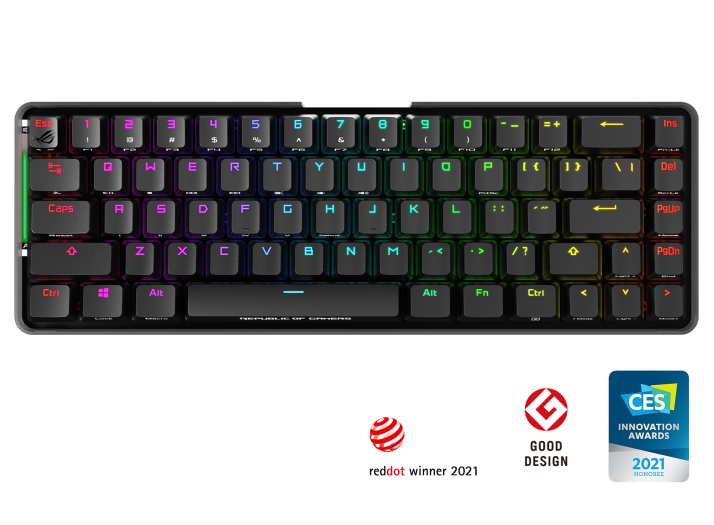
在键盘靠近主机、环境相对稳定时建立基准连接,记录指示灯和主机显示。失败后可清理对应旧记录并重新配对,但每轮保持通道一致。再用另一台允许连接的设备作对照。成功后测试锁屏唤醒和再次切换,确认不是只在第一次配对时能用。

容易忽略的问题
不要把蓝牙模式与接收器模式混在同一排查步骤里,也不要因为配对失败就立刻刷固件。网络上的组合键可能只适合某个型号,错误恢复操作可能删除已有通道。若键盘只能短暂连接,电量、距离与主机节能等因素需要继续观察,而非简单判定配对已解决。
场景举例与判断
例如设备列表能找到键盘却反复失败,可以先核对对应旧记录与通道;完全找不到时,重点确认配对状态、电量与主机功能。按现象分层处理,能减少重复操作,也更方便向售后描述具体在哪一步出现阻碍。
无线问题应怎样保留测试条件
记录键盘模式、电量、主机状态与接收器摆放,区分初次配对、休眠唤醒和持续输入中断。测试时先固定位置与程序,再改变距离或接口,避免多个条件同时变化。接收器、蓝牙和有线属于不同路径,它们的对照结果能帮助缩小范围,却不能自动证明某个部件损坏。成功连接一次后,还需观察重新开机、锁屏与切换设备的表现,确认正常状态可以重复。若需要改系统节能设置,保存原值并限制在相应设备,测试后再决定是否保留。对专用接收器的补配与绑定,使用明确匹配的说明,不套用任意同频段配件。充电和数据线也要分别核对,灯光与输入链路并非同一证据。把具体时机写清楚,通常比只重复重新配对更能找到持续有效的调整。